
Vous souhaitez utiliser votre tablette dans un environnement professionnel, par exemple dans le cadre d'une enquête de satisfaction client ou comme point de libre-service.
Super efficace, car vous laissez votre client ou visiteur saisir lui-même les données.
Cependant, il y a aussi un danger ici, car comment s'assurer que la tablette n'est pas utilisée de manière abusive et que l'utilisateur, par exemple, ouvre une autre application ou utilise l'appareil photo de la tablette pour prendre des photos lorsque cela n'est pas nécessaire pour l'application ? Heureusement, il existe plusieurs solutions à ce problème.
Dans ce blog, nous allons couvrir deux d'entre elles :
- Désactiver la caméra de la tablette
- Activer le mode kiosque
Éteindre la caméra de la tablette
Les applications d'appareil photo sur les tablettes ne peuvent pas être désinstallées, car il s'agit d'applications natives qui sont fournies par défaut par le fabricant.
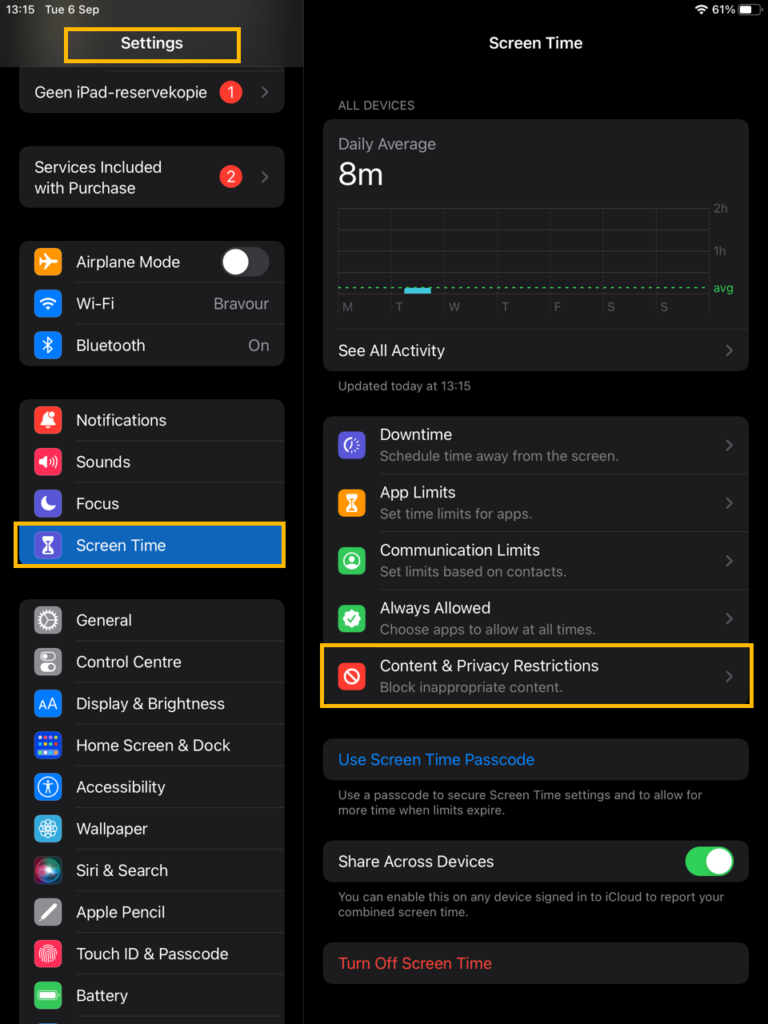
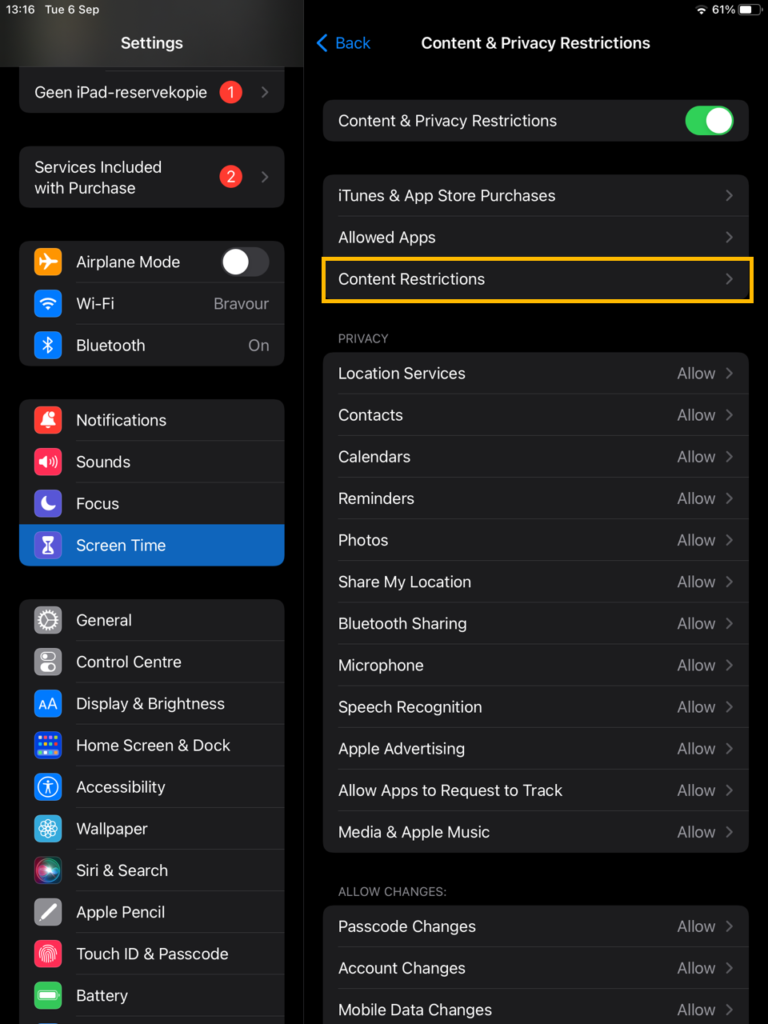
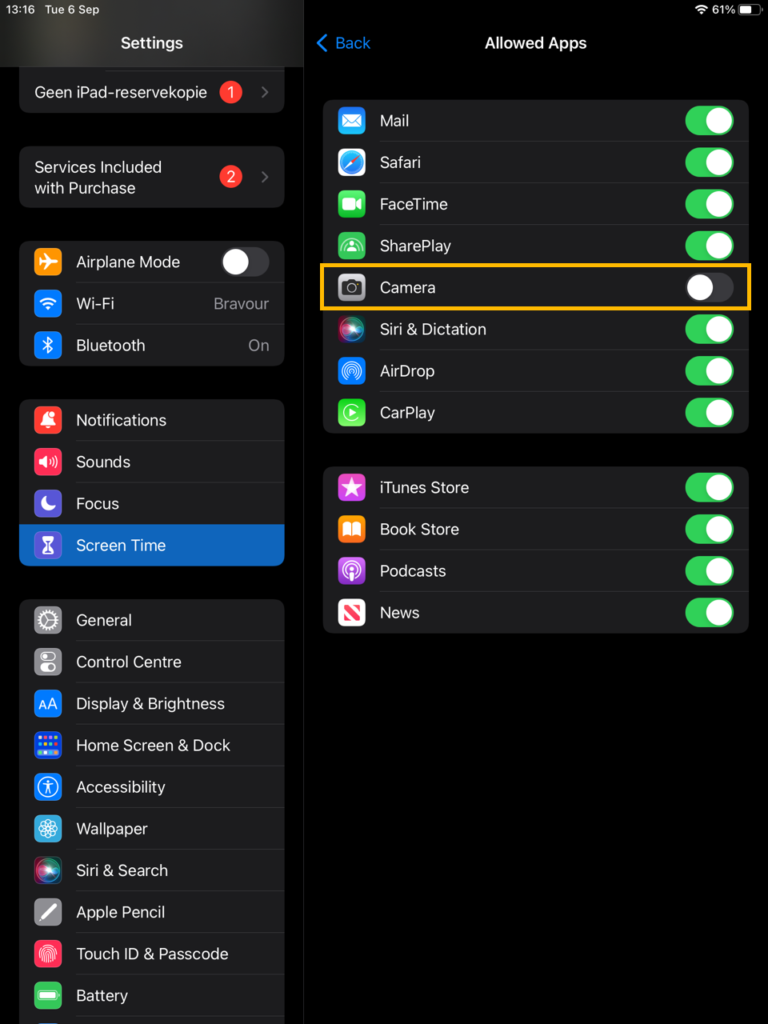
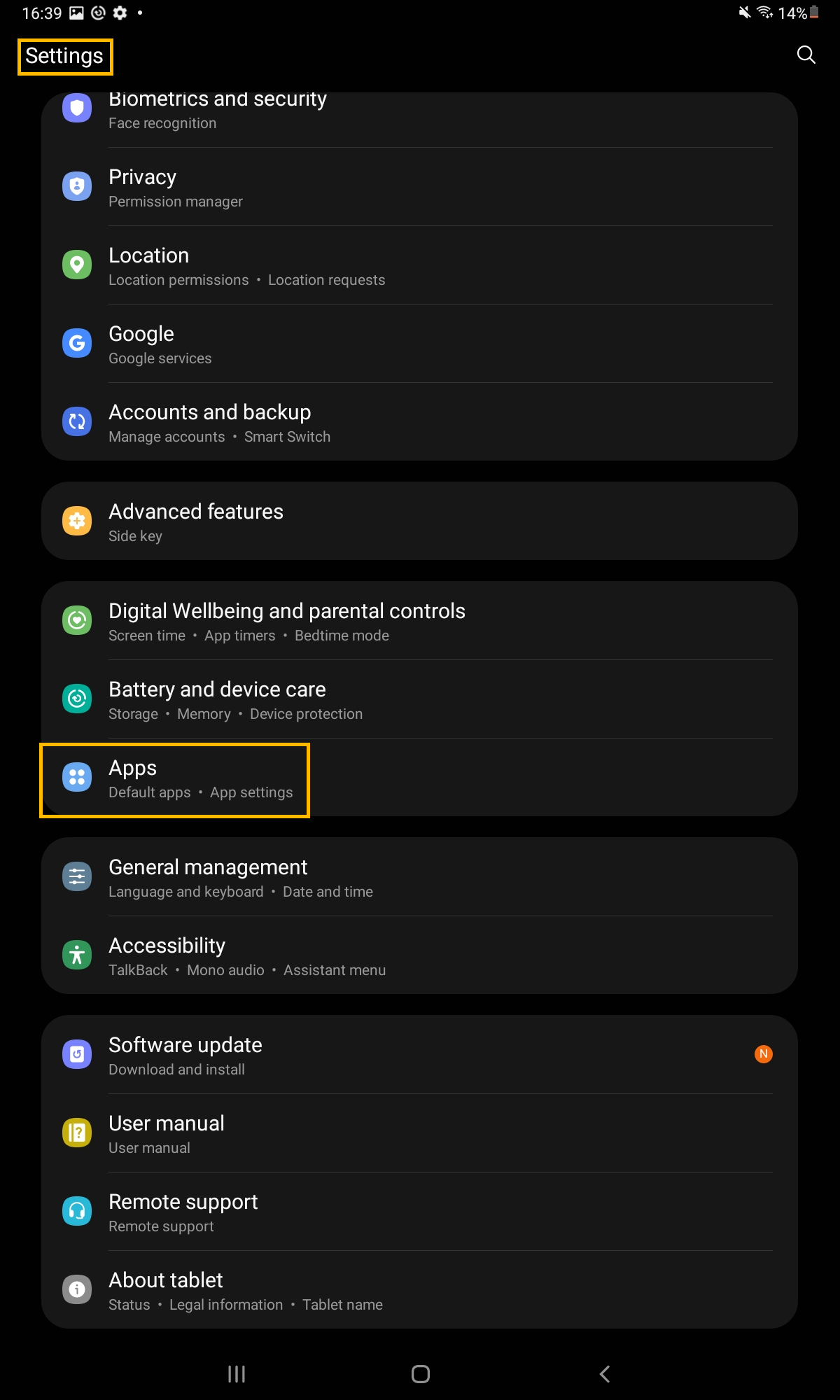
Pour empêcher un utilisateur d'utiliser la caméra, vous pouvez la désactiver au niveau logiciel.
La manière dont vous procédez dépend de votre tablette.
Désactiver la fonctionnalité de caméra d'un iPad (iOS)
Désactiver la fonctionnalité de caméra d'une tablette Android
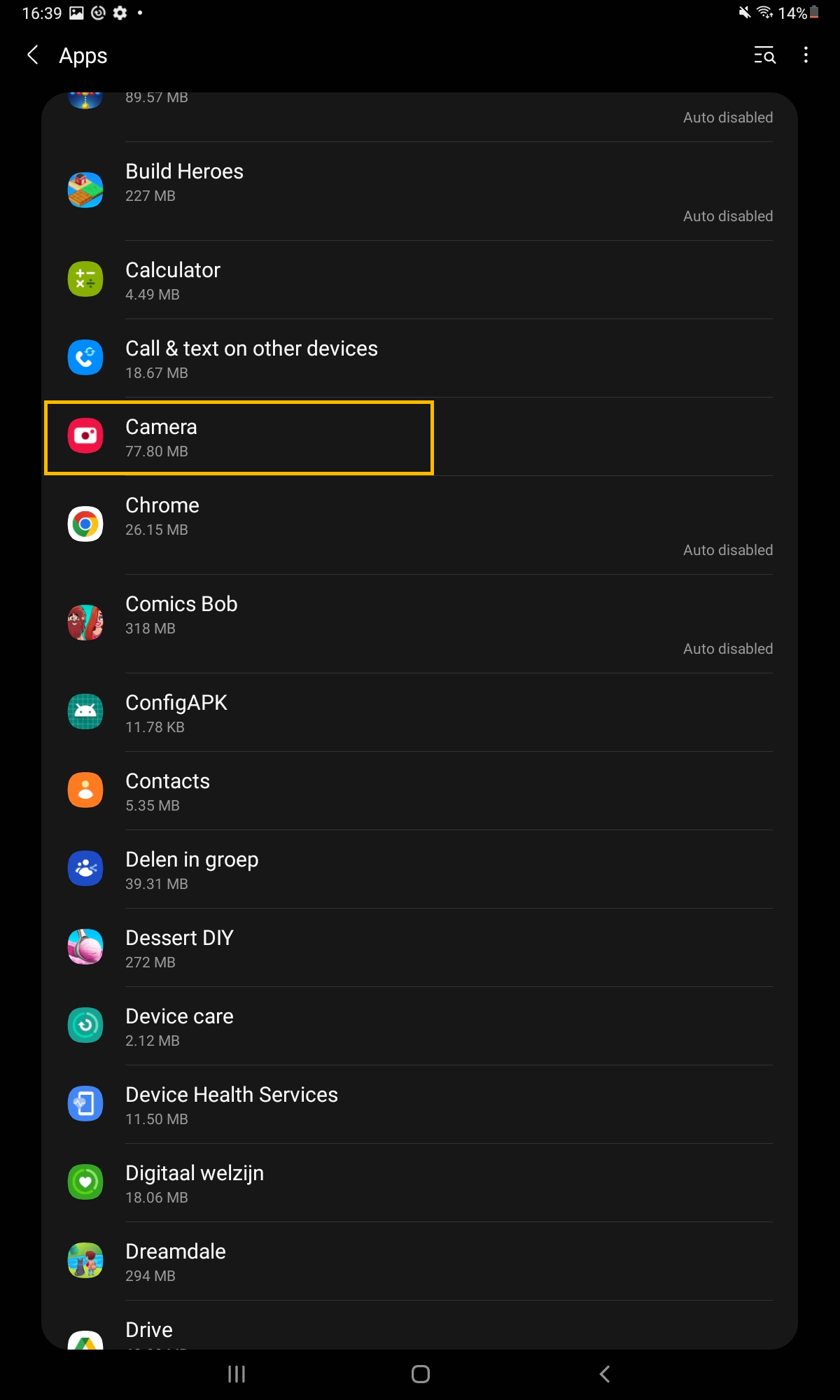
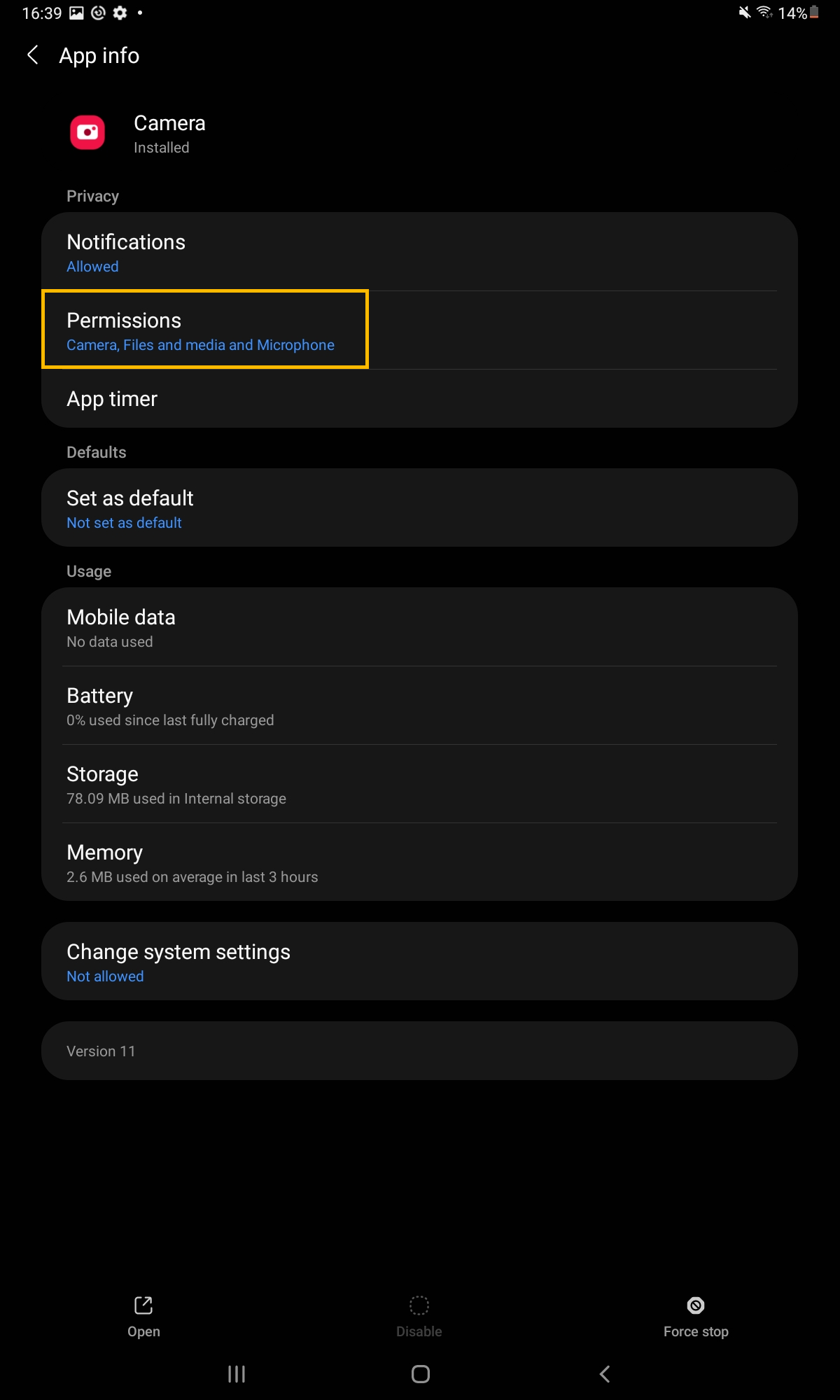
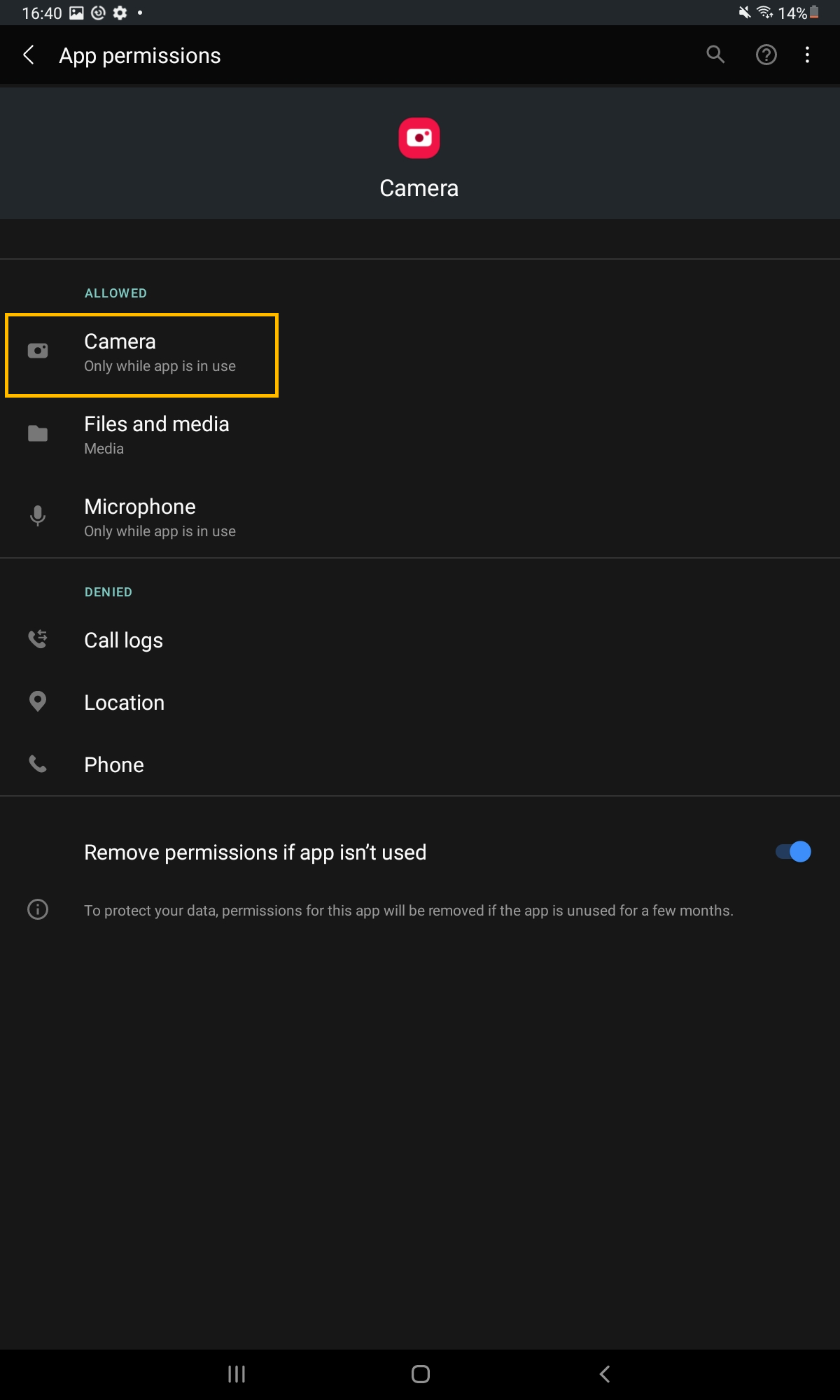
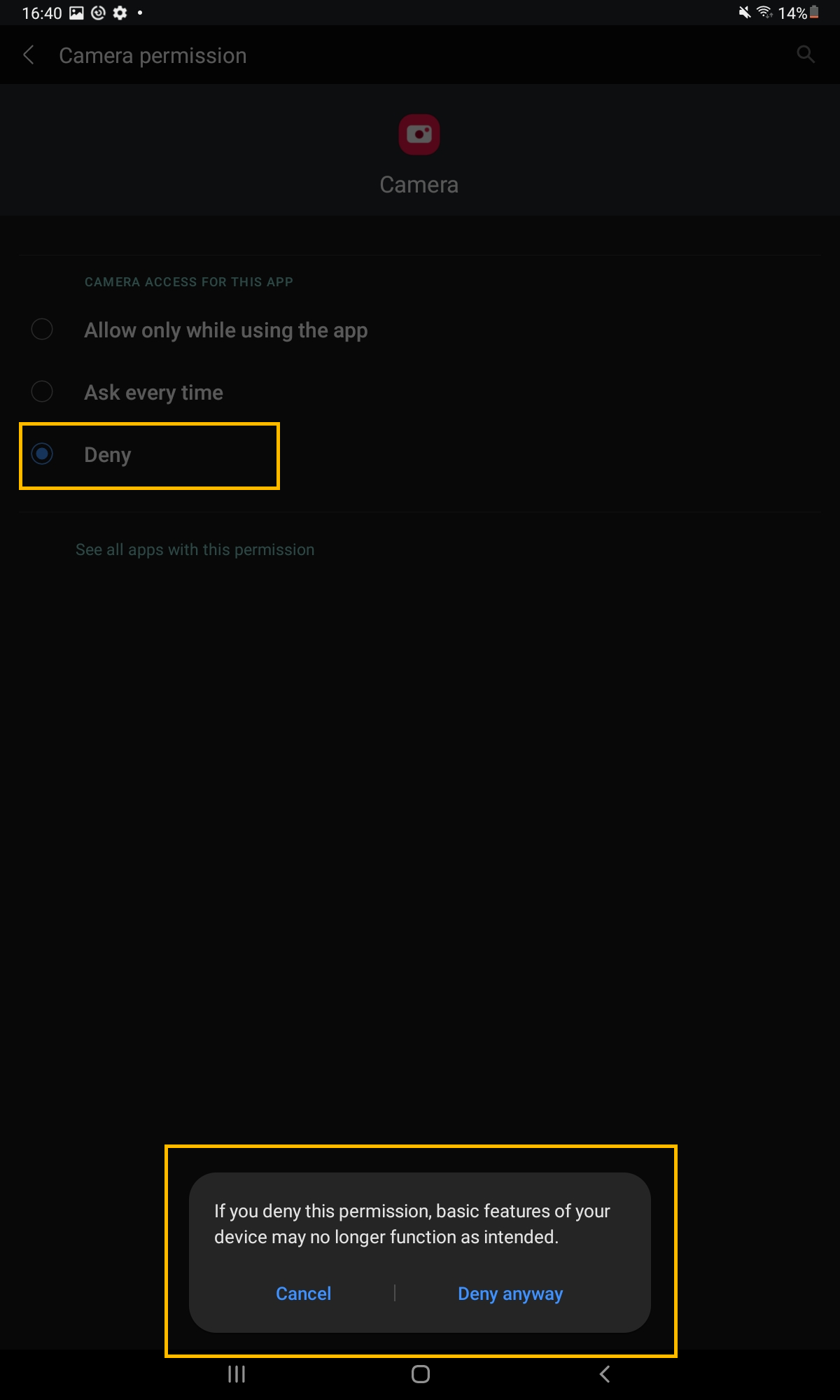
Activer le mode kiosque
Vous pouvez également désactiver la fonctionnalité du bouton d'accueil pour empêcher l'utilisateur de quitter l'application que vous souhaitez afficher.
De cette façon, l'utilisateur reste toujours dans les applications spécifiées avec les fonctionnalités qui leur sont associées.
Ce mode est également connu sous le nom de mode kiosque.
Activer le mode kiosque sur un iPad (iOS)
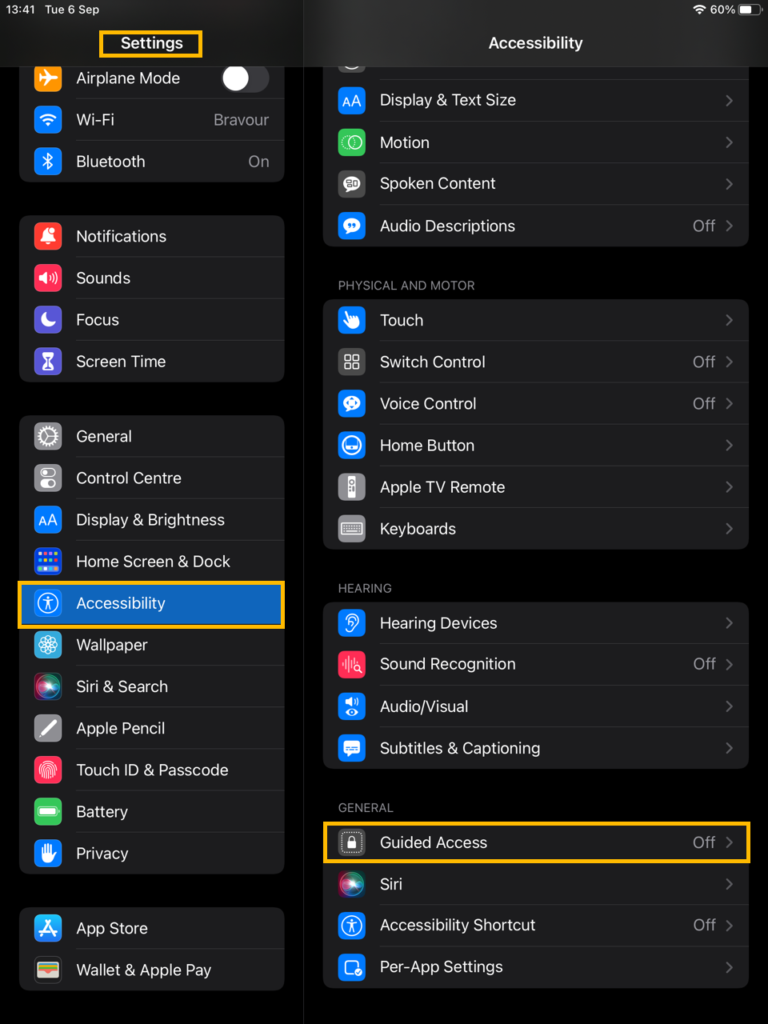
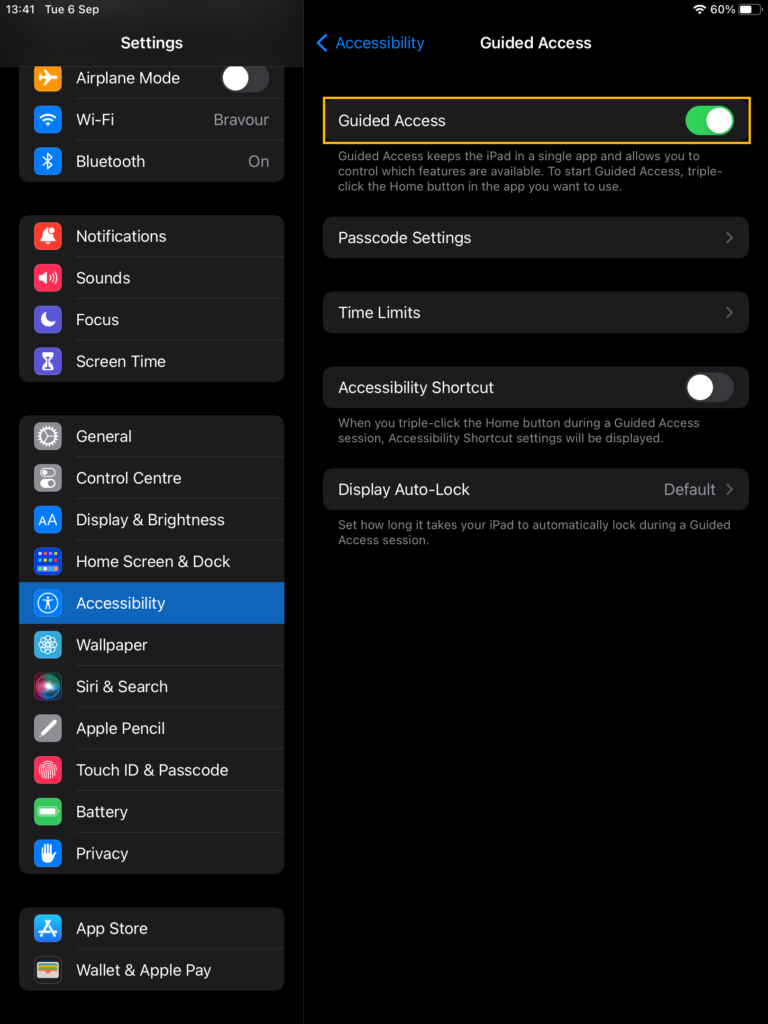
Activer le mode kiosque sur une tablette Android
Les tablettes Android ne disposent pas de la fonctionnalité native du mode kiosque, mais il existe plusieurs applications logicielles pour kiosques.
En fonction de la fonctionnalité souhaitée, choisissez ici les applications qui répondent le mieux à vos besoins.